GitHub Copilotの登録方法:VS Code
公開日:2025年07月02日
更新日:2026年01月23日
GitHubアカウントの作成
GitHubのアカウント作成ページを表示します。
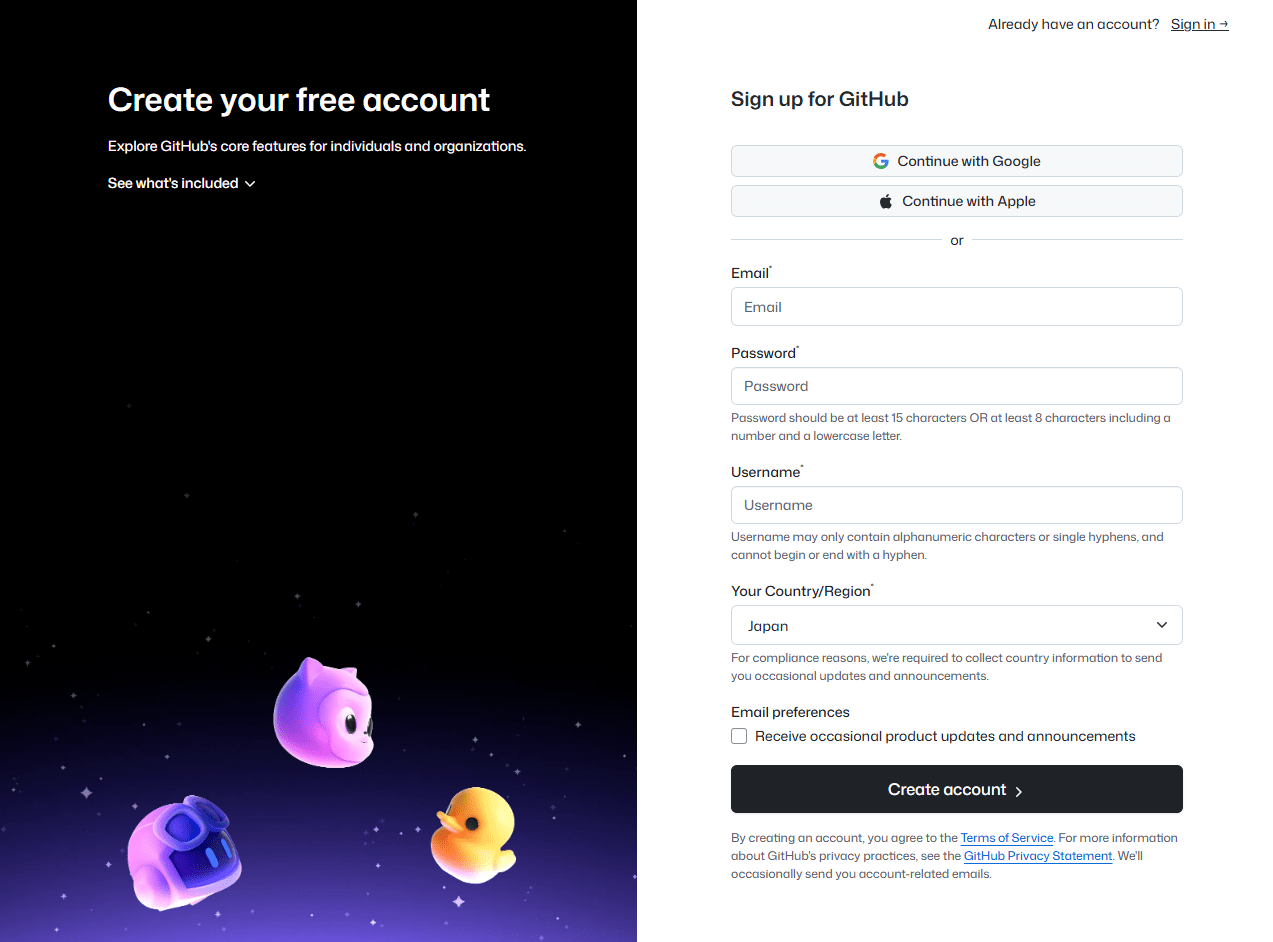
メールアドレスを利用してアカウントを作成します。
メールアドレスを使ってアカウントを作成
「Email」「Password」「Username」を入力して「Continue」をクリックします。
※「Username」にスペースは使えません

もし以下の画面が表示された場合は質問に回答してください。

登録したメールアドレスに届いたコードを入力して「Continue」をクリックしてください。

アカウント作成完了です。

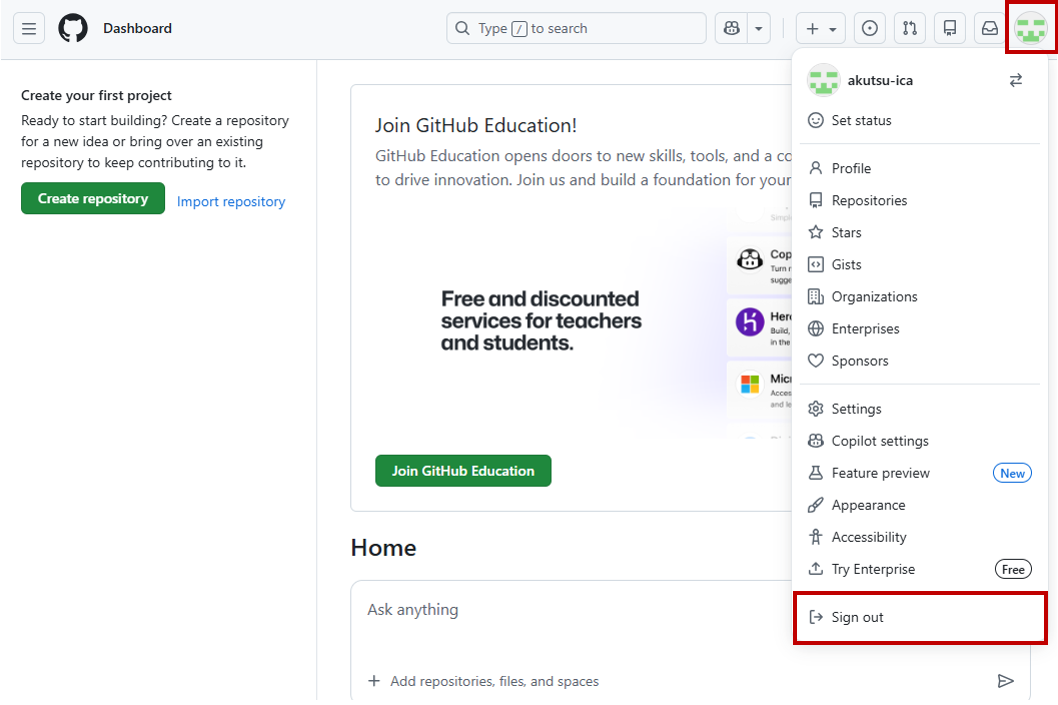
サインアップするとGitHubのダッシュボードが表示されます。

GitHubアカウントからサインアウトする
画面右上のアイコンをクリックして「Sign out」をクリックします。
VS Codeの設定
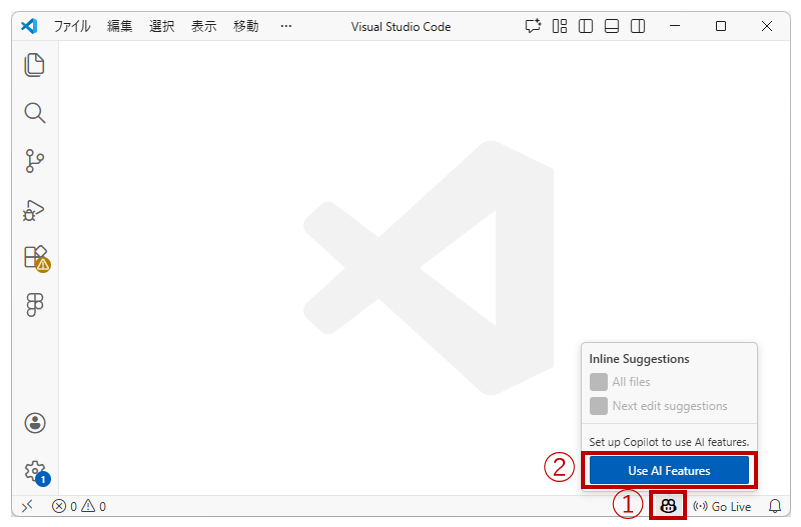
- VS Codeを起動して右下の「Copilot」アイコンをクリックします。
- ツールチップに表示された「Use AI Features」をクリックします。
「Continue with GitHub」をクリックします。
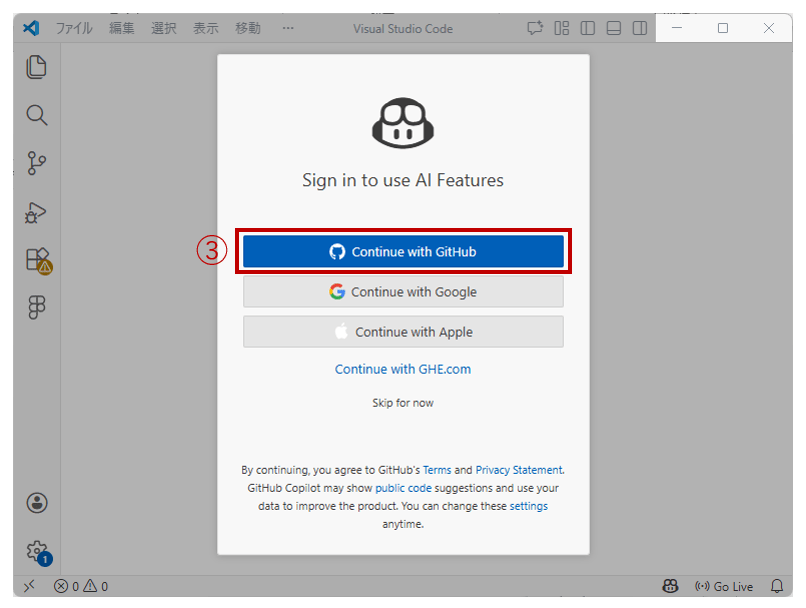
「Continue with Google」もしくは作成したGitHubアカウントを入力して「Sign in」をクリックします。
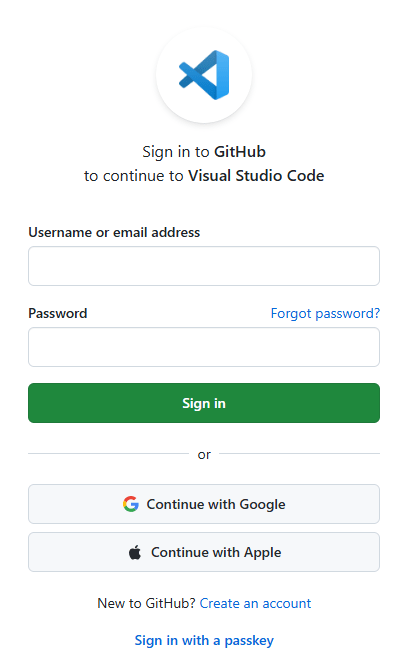
アカウント名を確認して「Continue」をクリックします。

「Authorize Visual-Studio-Code」をクリックします。

「開く」をクリックします。

VS Codeが起動して「Copilot」が有効になります。

エージェントモードを利用する
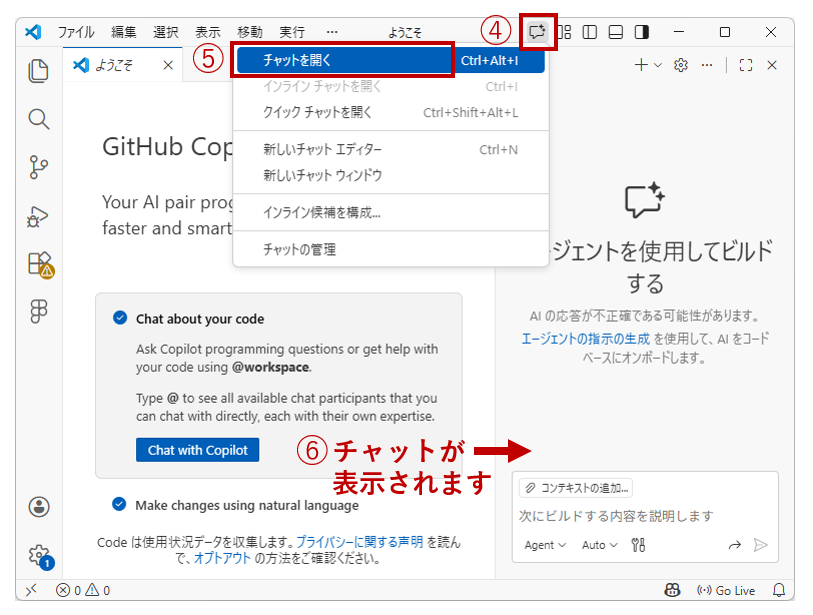
メニューバーの「Copilot」アイコンをクリックして「チャットを開く」を選択するとCopilotのエージェントモードを使用することができます。
無料で利用できる容量を確認する
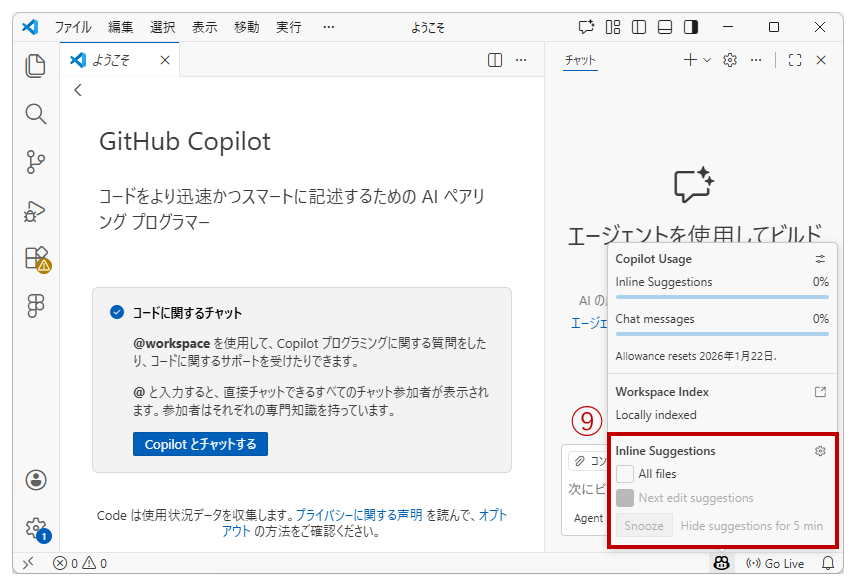
画面右下の「Copilot」アイコンにカーソルを乗せると使用状況とリセットのタイミングが表示されます。

Copilotを一時的に無効化する
画面右下の「Copilot」アイコンにカーソルを乗せて「設定」>「コード補完(すべてのファイル)」のチェックを外します。
VS CodeからGitHubアカウントをサインアウトする
別のGitHubアカウントを利用する際にサインアウトします。通常はサインインしたままで構いません。
GitHubアカウントのサインアウトは以下の手順で行います。

同じカテゴリーのコンテンツ