Studio:Canva動画をStudioで表示する(ダウンロード版)
公開日:2026年08月04日
更新日:2026年08月26日
Canvaで編集した動画をダウンロードする
Canvaで動画を作成します。
画面右上の「共有」をクリックして「ダウンロード」を選択します。
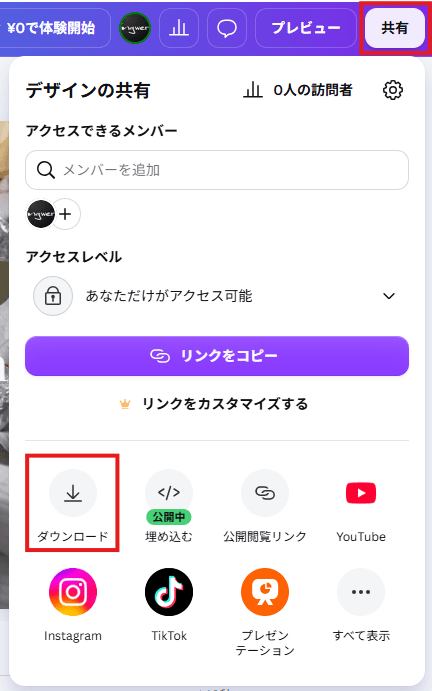
ダウンロードした動画は自動字幕がうまく表示されないことがあるので、問題がある場合は自動字幕機能を削除します。
また動画が長かったり、画像データや音声データを多数使っている場合はデータが重くなりダウンロードできない場合があるので注意が必要です。
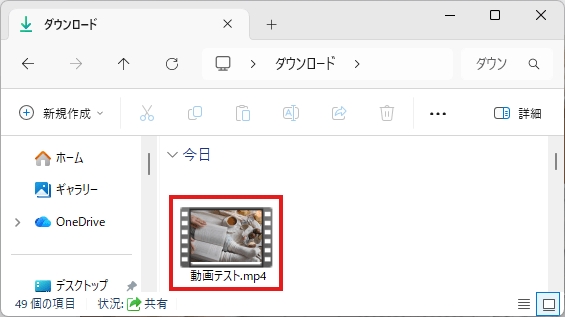
ダウンロードした動画ファイルを確認しておきましょう。
Studioのデザインエディタに動画を表示する
Studioのデザインエディタを表示します。
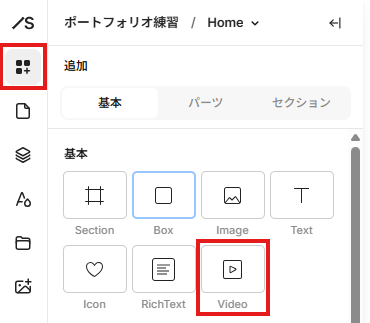
左パネル「追加」>「Video」を選択します。
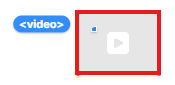
追加した「Videoボックス」をダブルクリックします。
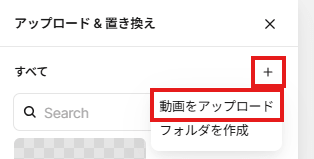
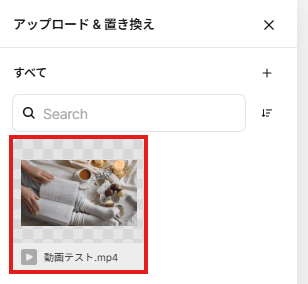
左パネル「アップロード&置き換え」の「+」をクリックして「動画アップロード」を選択します。
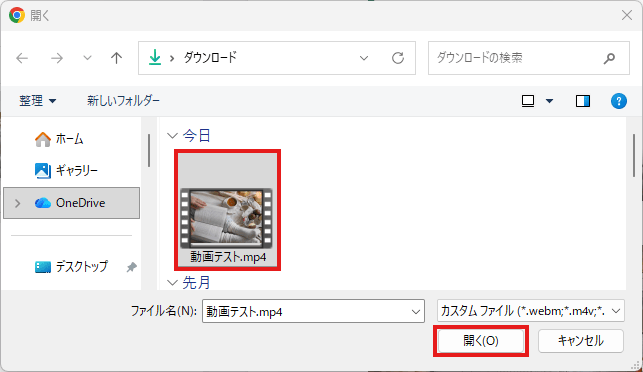
先ほどCanvaからダウンロードした動画を選択してアップロードします。
アップロードした動画を選択します。
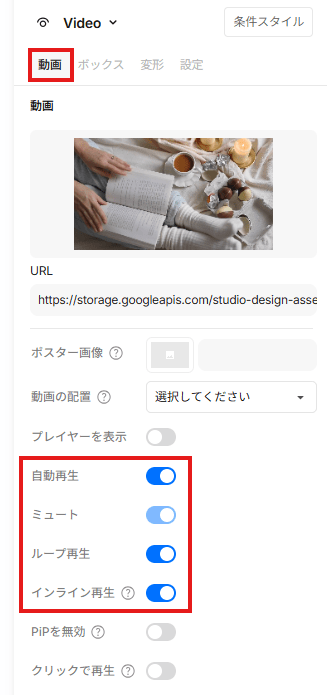
右パネル「動画」の「自動再生」や「ループ再生」を設定します。
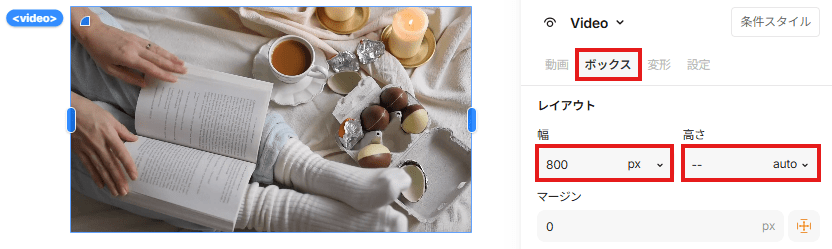
表示サイズを調整する
右パネル「ボックス」の「幅」や「高さ」を設定します。
設定後、ライブプレビューで表示確認しましょう。
同じカテゴリーのコンテンツ