コーディングチェックポイント
公開日:2024年11月02日
更新日:2025年12月25日
制作フォルダをダウンロード
- 学校サーバー「HTML講座」内から制作フォルダ「osarai_recruit」をダウンロードします。
※ダウンロード先:ローカル(自分のPC内)の「HTML講座」内にダウンロード - 「osarai_recruit」を「h05_XX(出席番号)」に変更してください。
- フォルダ内の下記ファイルを使用してコーディングしてください。
※2ページ以上必要な場合は適宜ファイルを作成してください- index.html:トップページ
- css/style.css:デザイン定義ファイル
- imgフォルダ:画像保管フォルダ
生成AIにコードを書いてもらう
- Figmaで作成したデザインカンプをエクスポートします。
- エクスポートした画像を使って生成AIにコードを書いてもらいます。
※グループでよいコードが生成できた時は共有しましょう
学校サーバの「コード共有フォルダ」を使ってください。
※必要に応じてプロンプトを書き換えましょう
# 命令
あなたは熟練したフロントエンドエンジニアです。
添付したデスクトップのデザインカンプ(画像)を分析し、それを忠実に再現する HTML と CSS のコードを作成してください。

# 制約条件と技術スタック
1. **HTML構造:**
   - HTML5、セマンティックなマークアップ(header, main, section, footer, article等)を徹底してください。
   - アクセシビリティ(a11y)を考慮し、画像には文脈に沿ったalt属性を含めてください。
2. **CSSスタイリング:**
   - **標準CSS(Vanilla CSS)**を使用してください。
   - **CSS変数(Custom Properties)**は使用しないでください。
   - **ResetCSS**: `destyle.css` のCDNリンクをHTMLに記述してください。
   - **命名規則**: BEM(Block Element Modifier)を採用してください。
   - **レイアウト**: FlexboxとCSS Gridを適材適所で使い分けてください(不要なdivネストを避けること)。
   - **レスポンシブ**: デスクトップファースト(`max-width`)で記述し、640px以下をSP表示として調整してください。
     ※SP時のレイアウトは、一般的なWebの作法(カラム落ちなど)に従ってよしなに調整してください。
3. **デザイン解釈のルール:**
   - **デザインの変更、文章の修正、表現の改善は絶対に行わないでください。**
   - フォント: Google Fonts「Noto Sans JP」または「Roboto」を読み込んでください。
   - 数値の正規化: 画像から読み取れる余白やサイズは、**8pxまたは4pxの倍数**に近い値に正規化して定義してください(例: 17pxに見えたら16pxにする)。
   - 画像: `https://placehold.jp/{width}x{height}.png` を使用し、デザインに近いサイズを指定してください。

# 出力形式
- HTMLファイルとCSSファイルを別々のコードブロックで出力してください。精度が悪い時の対応方法
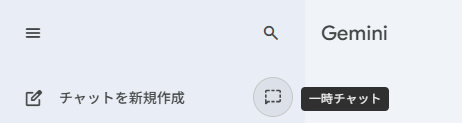
「新しいチャット」や「一時チャット」で試しましょう
過去のやり取りが原因でよりよいコードが生成されないことがあります。左パネル内の「チャットを新規作成」や「一時チャット」を利用してコードを生成してみましょう。
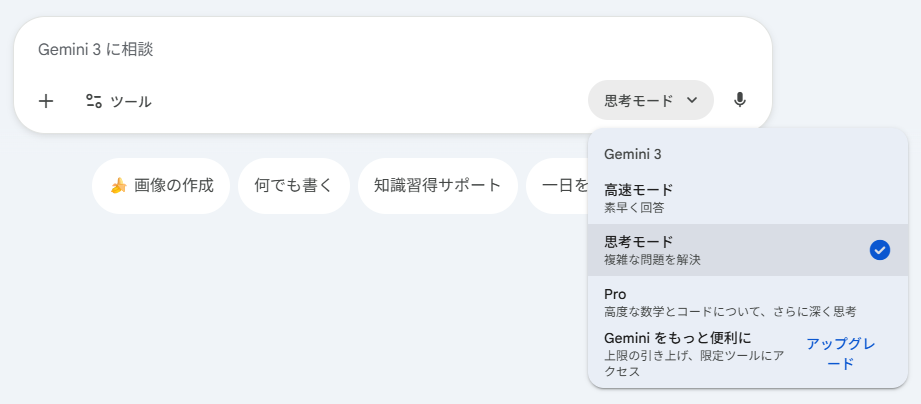
「Gemini」は「思考モード」を使いましょう(1日の回数制限あり)
Geminiの「思考モード」を使うことで画像解析の精度があがります。ただし回数制限があるので最初のベースコード生成に利用し、細かいデザイン調整では「高速モード」を利用しましょう。
ページ全体ではなくセクション(パーツ)単位でコードを生成しましょう
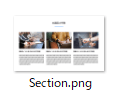
ページ全体でよいコードが生成されない時はセクション(パーツ)単位で画像をエクスポートしてコードを生成してみましょう。
「Claude」も利用してみましょう
コーディングやプログラミングに強い生成AI「Claude」を使ってコードを生成してましょう。
グループで精度の良いコードを共有しましょう
同じデザインで課題に取り組んでいます。他の人のコードをうまく取り入れて対応していきましょう。
学校サーバの「コード共有フォルダ」を使ってください。
コーディング
- HTMLファイル内のテキストを正しいテキストに変更しましょう。
- Figmaから画像をエクスポートしてimgフォルダに書き出しましょう。
※書き出しファイル名は「半角英数」でつけること
※適切なファイル形式を選択すること- 写真:「JPG」
- 透明・半透明があるばあい:「PNG」
- ロゴ:「SVG」
- HTMLやCSS内の画像部分を変更しましょう。
- デベロッパーツールを使って細かいデザインを調整しましょう。
- Figmaの値を確認しながらCSSを変更しましょう。
- 実現したいデザインを言語化しながらコードを考えましょう。
- 生成AIに作業しているパーツのHTMLとCSS、言語化した実現したいことを伝えてコードの提案を受けましょう。
※マークダウンのコードブロックをうまく使うこと:MarkDown記法
グループ構成確認のコード
div,
header,
footer,
nav,
article,
section,
figure {
  border: solid 3px #666;
  margin: 20px;
}アップロード
学校サーバの「h05」フォルダ内に完成した「h05_XX(出席番号)」フォルダをアップしてください。
同じカテゴリーのコンテンツ