ExcelでUTF-8のCSVファイルを文字化けせずに開く
公開日:2026年06月24日
CSVファイルをExcelで開いた時文字化けしてしまうのはCSVファイルの文字コードとExcelが読み込む文字コードが一致していないことが原因です。
代表的な文字コードには次のようなものがあります。
| 文字コード | 主な用途 |
|---|---|
| UTF-8 | Webサイトや各種クラウドサービス |
| Shift_JIS(ANSI, CP932) | 日本語版Windowsで広く利用 |
手順1:「データ」タブを開く
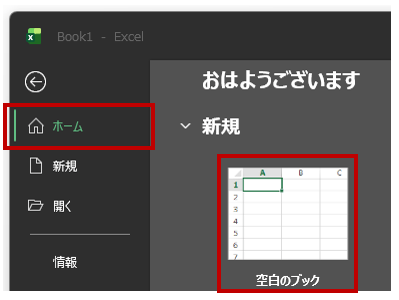
Excelを起動し、新しいブックを開きます。
手順2:「データ」タブを開く
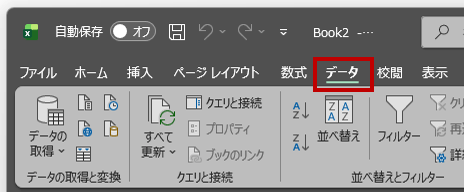
上部メニューの [データ] タブをクリックします。
手順3:「テキストまたはCSVから」を選択
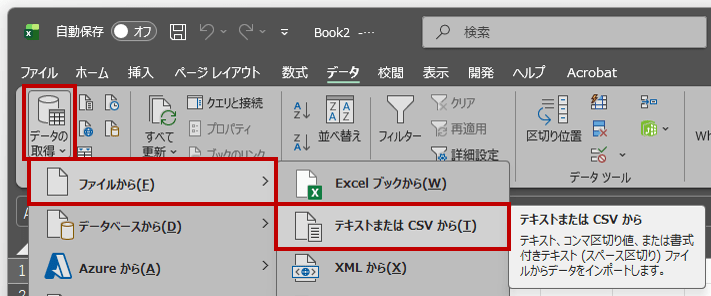
「データの取得」>「ファイルから」>「テキストまたはCSVから」をクリックします。
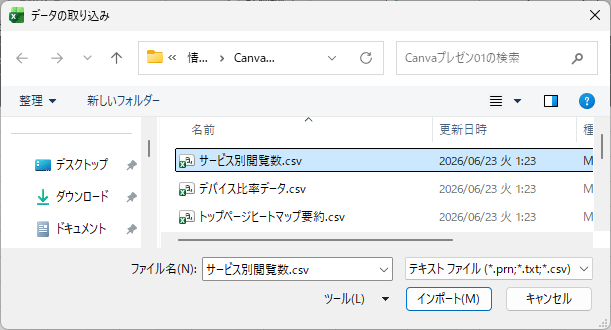
手順4:CSVファイルを選択
CSVファイルを選択して「インポート」をクリックします。
手順5:「読み込み」をクリック
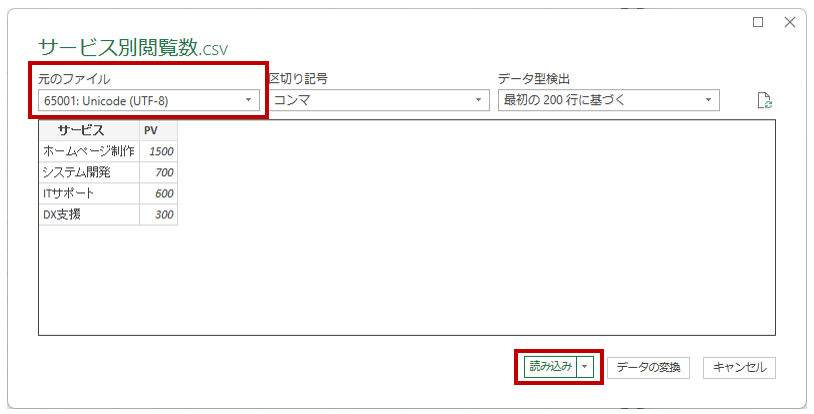
プレビュー画面が表示されたら「元のファイル」の文字コードで「65001:Unicode(UTF-8)」を選択します。
文字化けせずに表示されたら「読み込み」をクリックします。
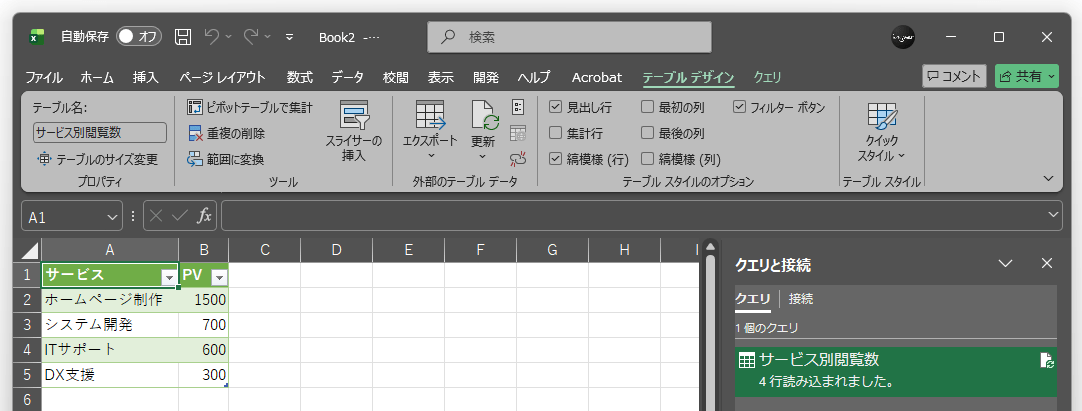
これで文字化けせずに「CSVファイル」を表示できます。
同じカテゴリーのコンテンツ