Sublime Text 3 の初期設定:Windows
公開日:2014年09月15日
更新日:2014年09月16日
初期設定
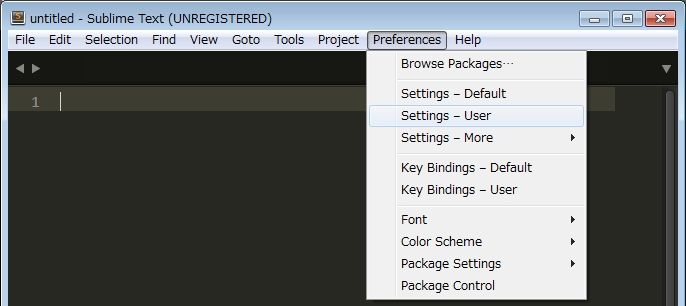
メニューバーから「Preferences」→「Settings-User」を選択します。
設定はJSON形式(JavaScript Object Notation)で記述します。
「{ }」内にプロパティと値のペアで設定を記述します。複数設定する場合はカンマで区切り、最後のペアの後にカンマを付けません。文字列は「””」で囲みます。
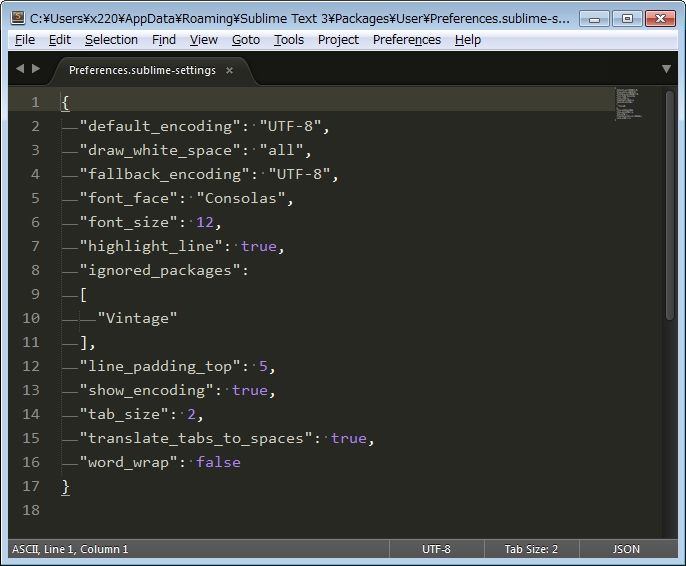
設定を記述したら保存。すぐに設定が反映されます。
おすすめ設定
{
 //初期文字コード:UTF-8
 "default_encoding": "UTF-8",
 //半角スペースやタブ記号等の制御文字:すべて表示
 "draw_white_space": "all",
 //文字コード不明ファイルの文字コード:UTF-8
 "fallback_encoding": "UTF-8",
 //フォントの種類:Consolas
 "font_face": "Consolas",
 //フォントの大きさ:12px
 "font_size": 12,
 //選択行のハイライト表示:する
 "highlight_line": true,
 //Vimライクな使い方をするか:しない
 "ignored_packages":
 [
 "Vintage"
 ],
 //行間:5px
 "line_padding_top": 5,
 //ステータスバーの右下に文字コードを表示:する
 "show_encoding": true,
 //タブサイズ:半角スペース2つ分
 "tab_size": 2,
 //タブを半角スペースに変換:する
 "translate_tabs_to_spaces": true,
 //自動改行:しない
 "word_wrap": false
}
サイドバーの表示
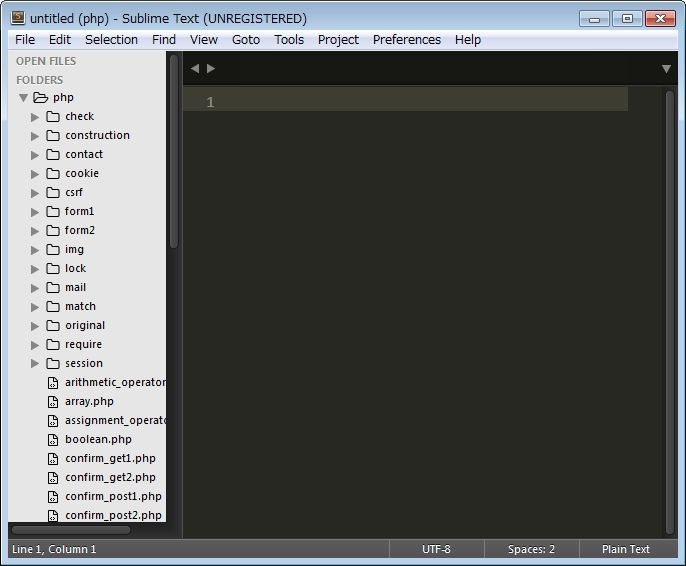
メニューバー「View」→「Side Bar」→「Show Side Bar」を選択します。

左側にサイドバーが表示されます。
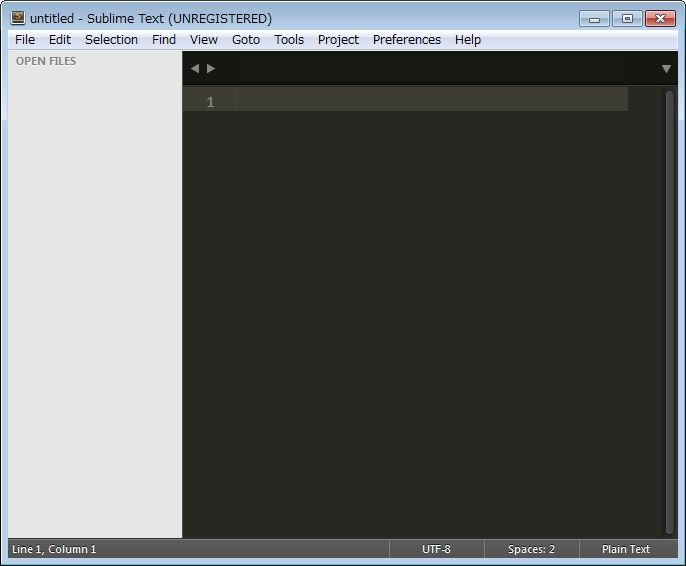
サイドバーに作業フォルダをドラッグ&ドロップすることで登録することができます。
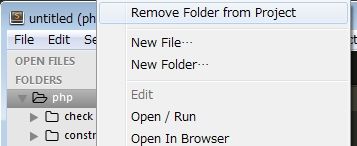
登録したフォルダを削除する場合は対象フォルダを右クリックして「Remove Folder from Project」を選択します。
サイドバーを非表示にする場合は、メニューバー「View」→「Side Bar」→「Hide Side Bar」を選択します。

Windows版の関連リンク
Mac版の関連リンク
その他関連リンク
同じタグのコンテンツ







同じカテゴリーのコンテンツ