Studio問題:おすすめ商品リストを作成する
公開日:2026年08月05日
手順1:カードを作成する
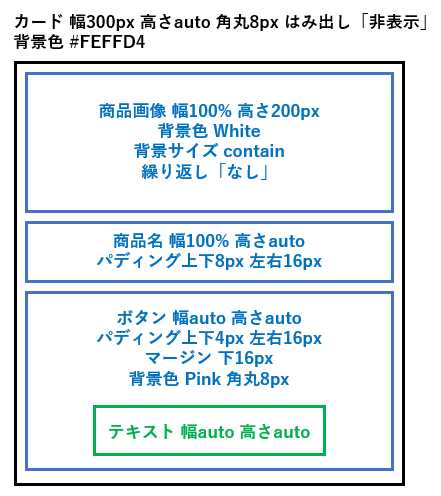
グループ構成図をもとにカードを作成します。
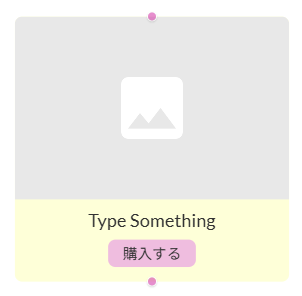
完成図
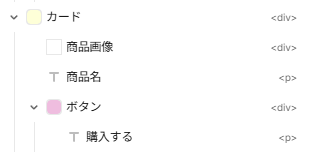
レイヤー
手順2:リスト化する
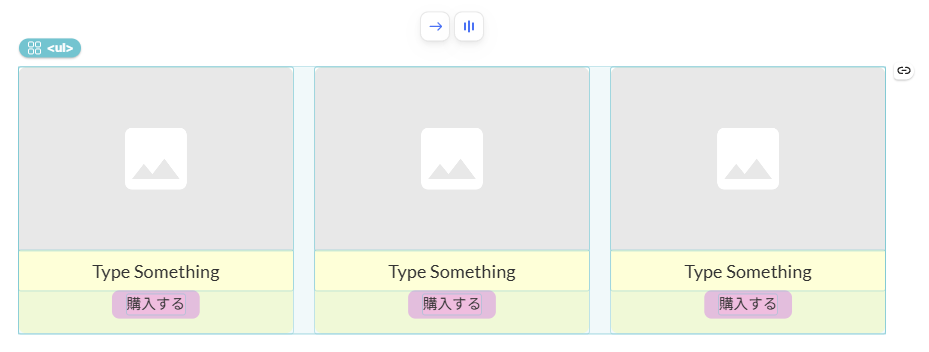
右クリック「リスト化」した後、横並びにしてギャップ(間隔)を指定してください。
完成図
手順3:写真と商品名のデータを入力する
完成図
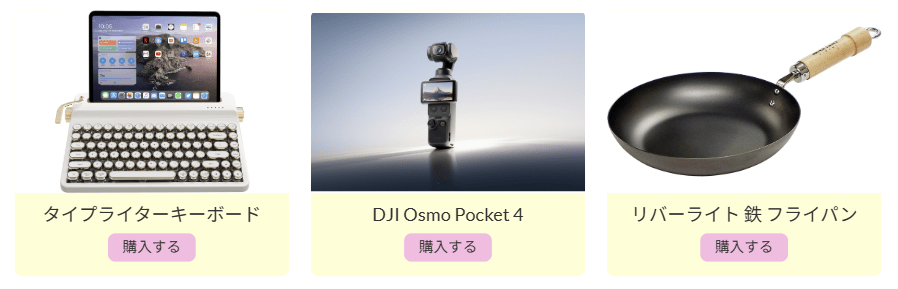
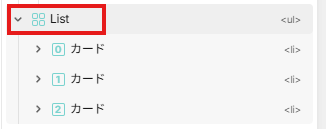
レイヤーで「List」を選択して、右パネルの「データリスト」に商品情報を入力します。
データリスト
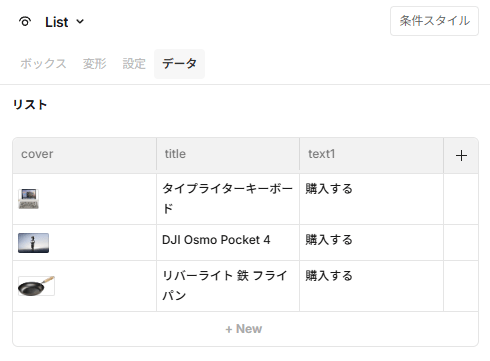
登録する商品データ
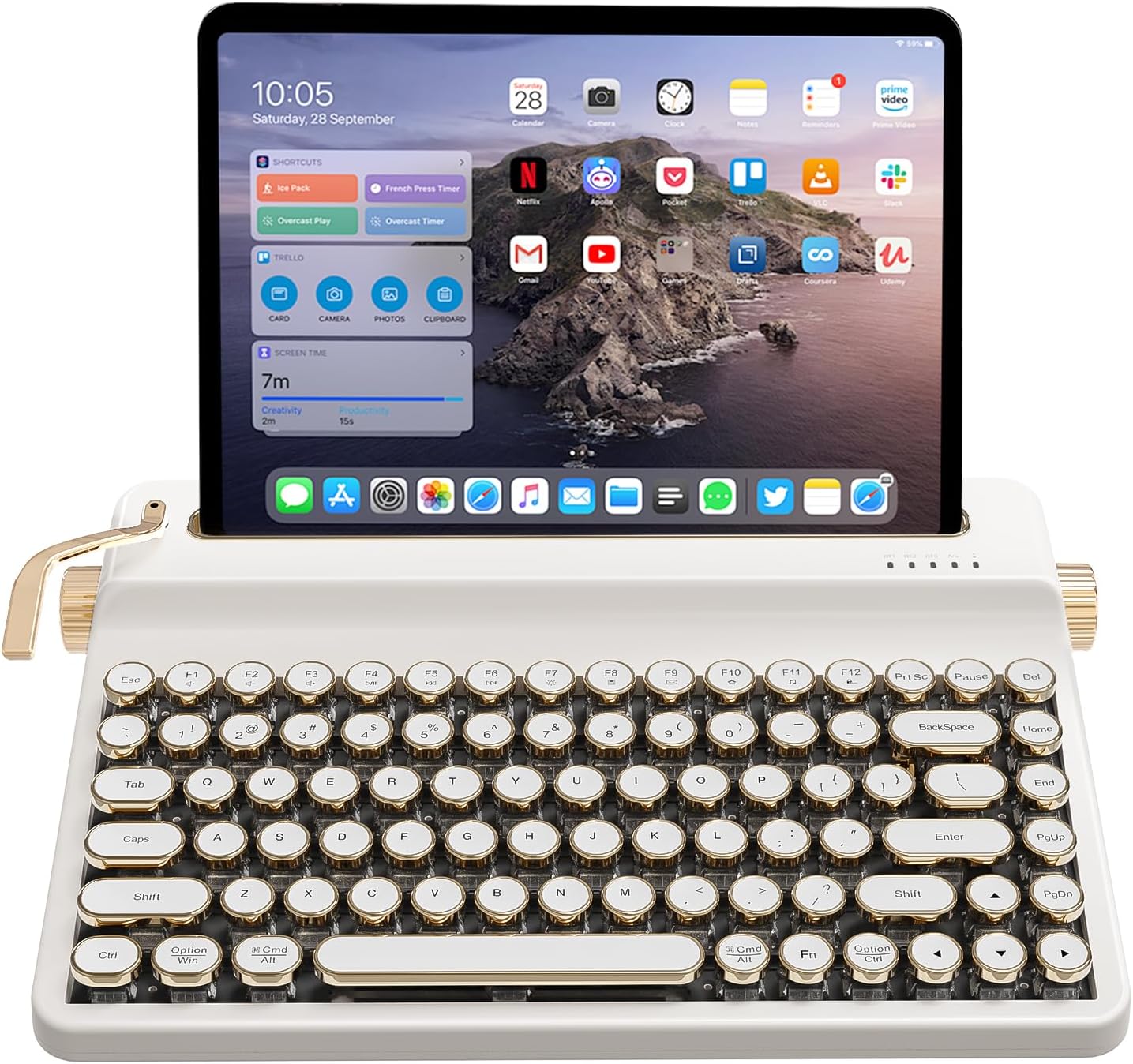
- 画像:ファイル名を「item001.jpg」とする
- 商品名:タイプライターキーボード
- URL:https://amzn.asia/d/04Y52J1M
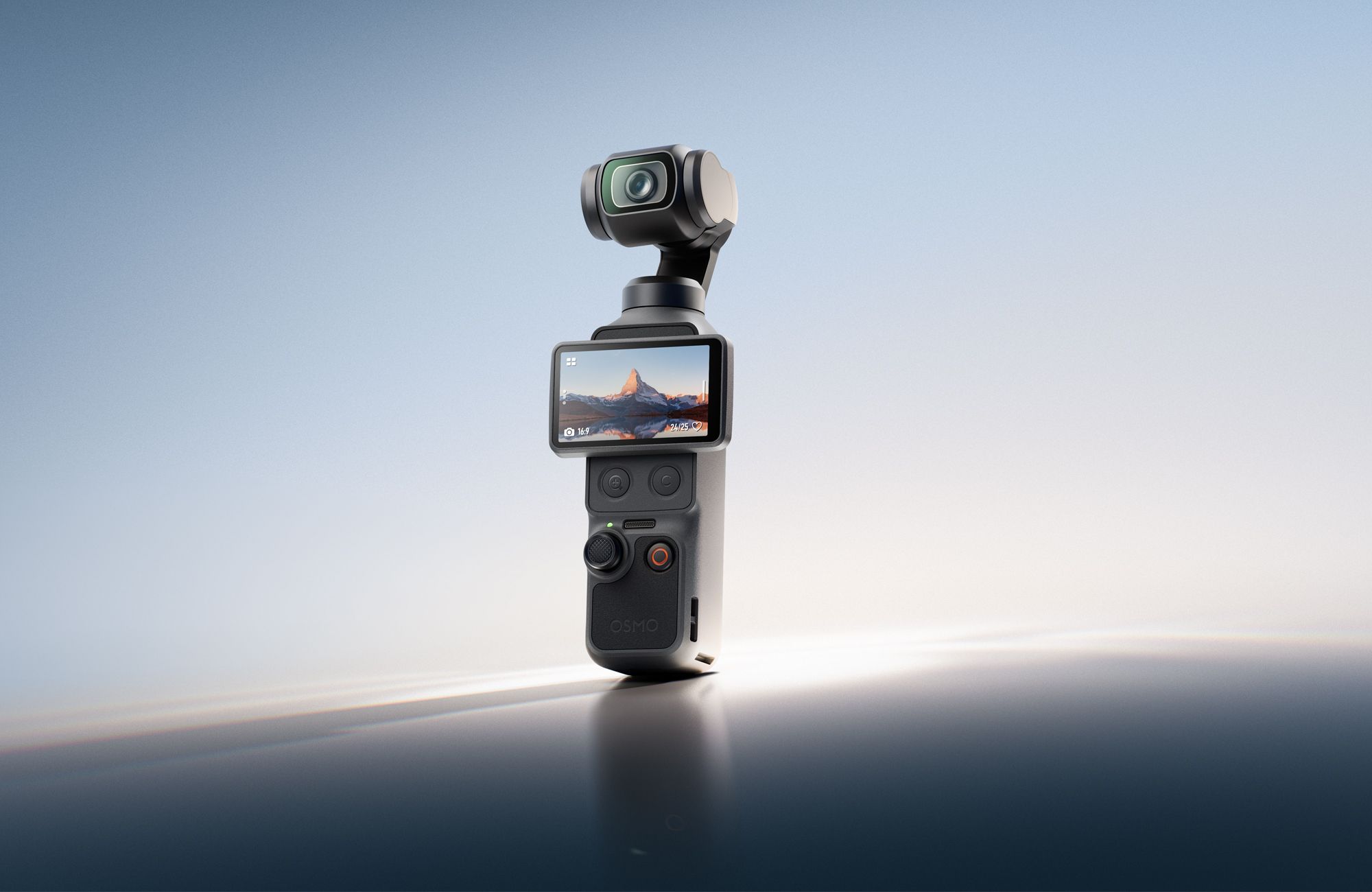
- 画像:ファイル名を「item002.jpg」とする
- 商品名:DJI Osmo Pocket 4
- URL:https://amzn.asia/d/056Psfw8
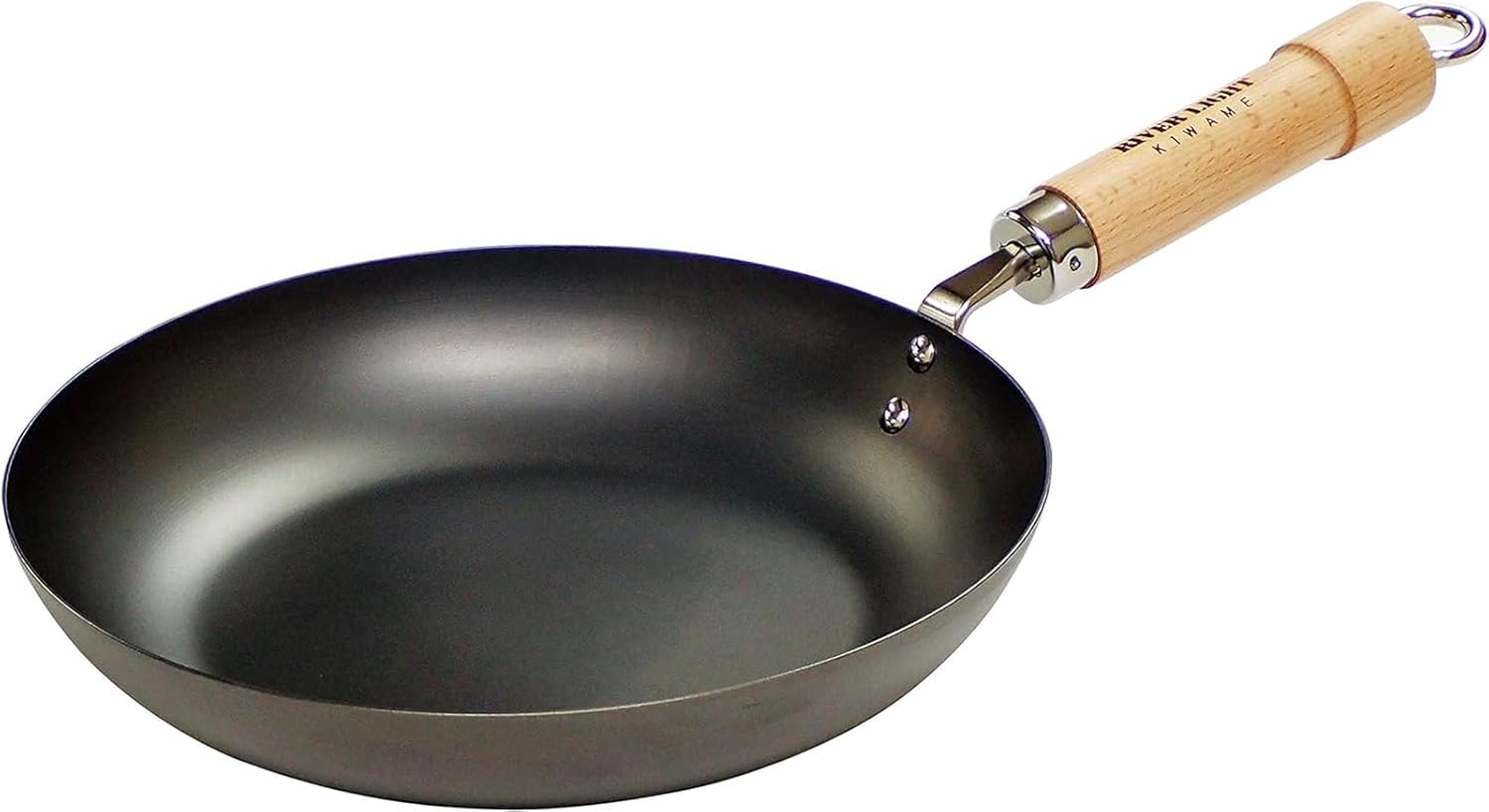
- 画像:ファイル名を「item003.jpg」とする
- 商品名:リバーライト 鉄 フライパン
- URL:https://amzn.asia/d/04IAhtFb
手順4:URLを追加する
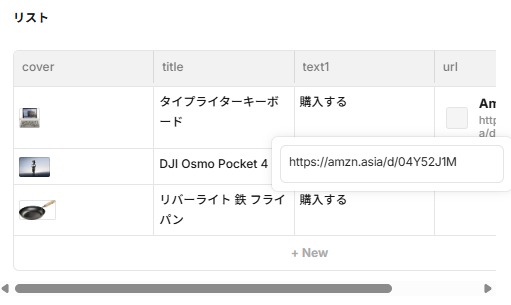
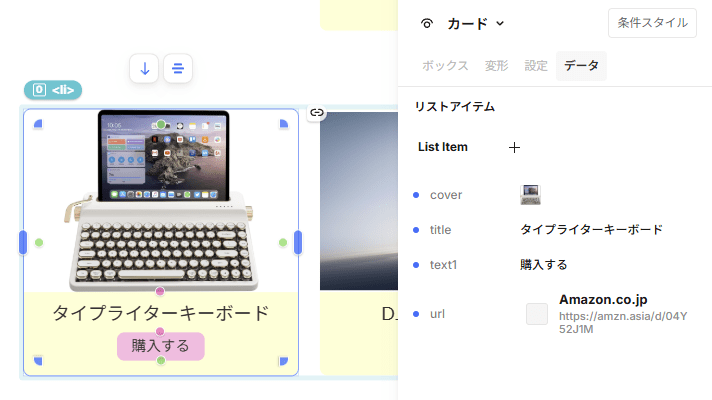
データリストの「+」をクリックして「URL」を追加します。
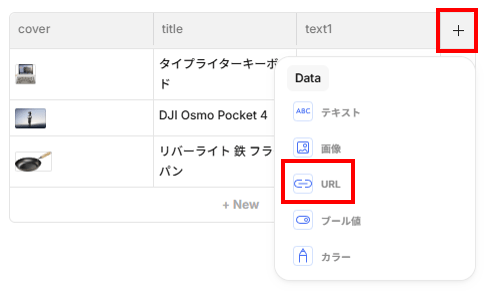
「URL」列に商品URLを追加します。
手順5:リンクを設定する
購入ボタンを選択します。
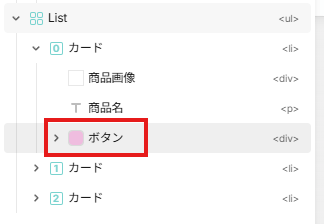
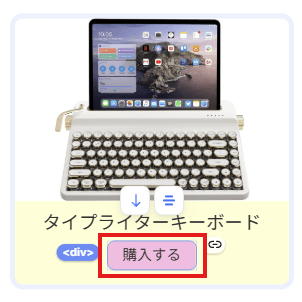
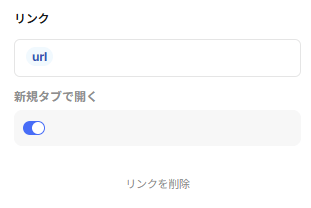
右パネル「リンク」入力欄の右側にある「+」をクリックして「url」を選択します。
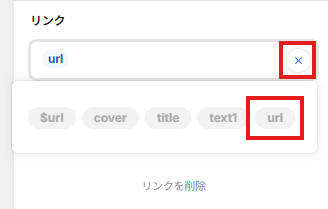
外部サイトへのリンクなので「新規タブで開く」をONにします。
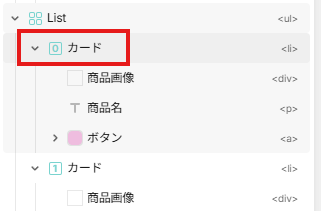
レイヤーから「カード」を選択して右パネルのデータを確認します。
手順6:ライブプレビューで確認する
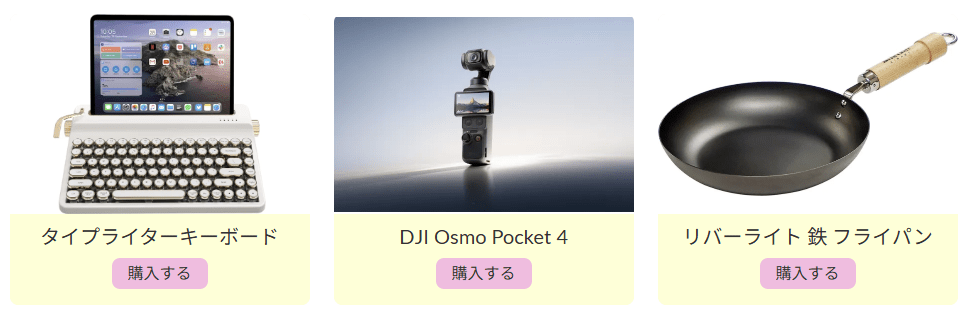
「購入する」をクリックして外部サイトに遷移することを確認します。
終わった人
新しい商品を追加してみましょう。
同じカテゴリーのコンテンツ