FigmaのデータをStudioにインポートする
公開日:2024年10月25日
更新日:2025年12月07日
FigmaのデータをStudioにインポートするプラグイン「Figma to Studio」の使い方を紹介します。
Figmaにプラグインをインストール
Figmaに「Figma to Studio」プラグインをインストールします。
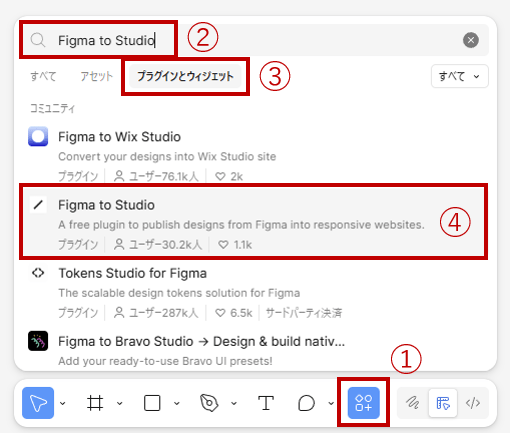
- ツール「アクション」を選択します。
- 「Figma to Studio」で検索します。
- 「プラグインとウィジェット」を選択します。
- 「Figma to Studio」をクリックします。
- 実行をクリックします。

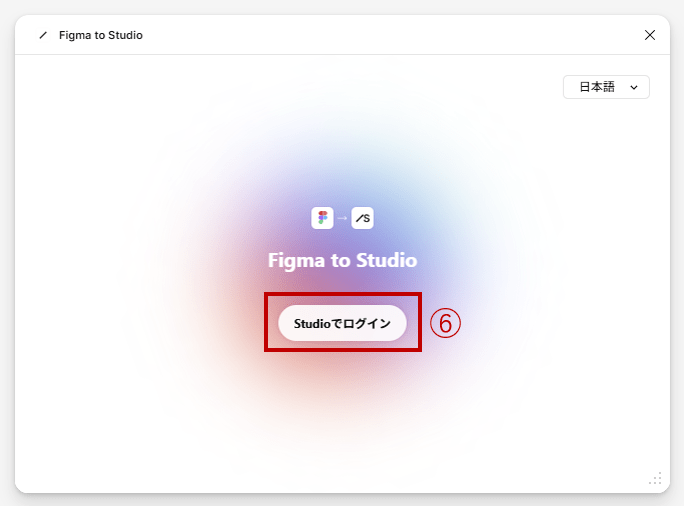
- 「Studioでログイン」をクリックします。
- Studioにログインします。

- Figmaに戻ります。
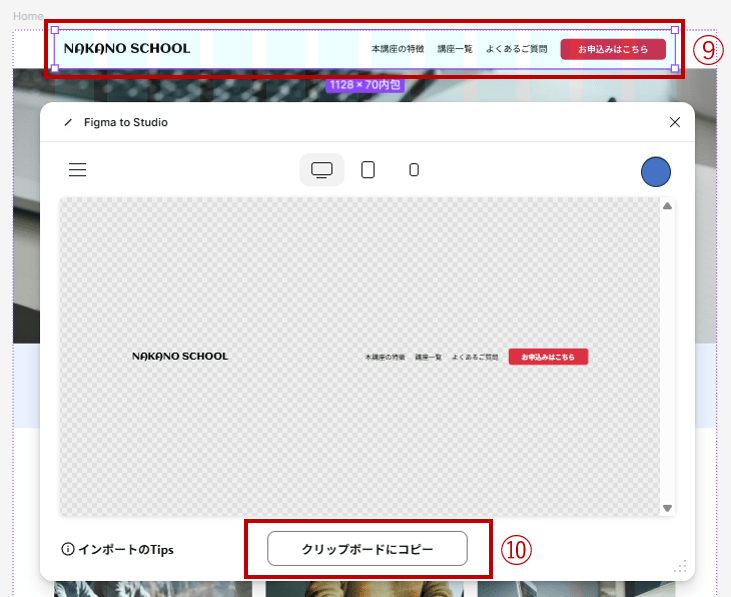
- Studioに持っていきたいパーツを選択します。
- 「クリップボードにコピー」をクリックします。
- StudioでFigmaのパーツをインポートするプロジェクトを選択します。
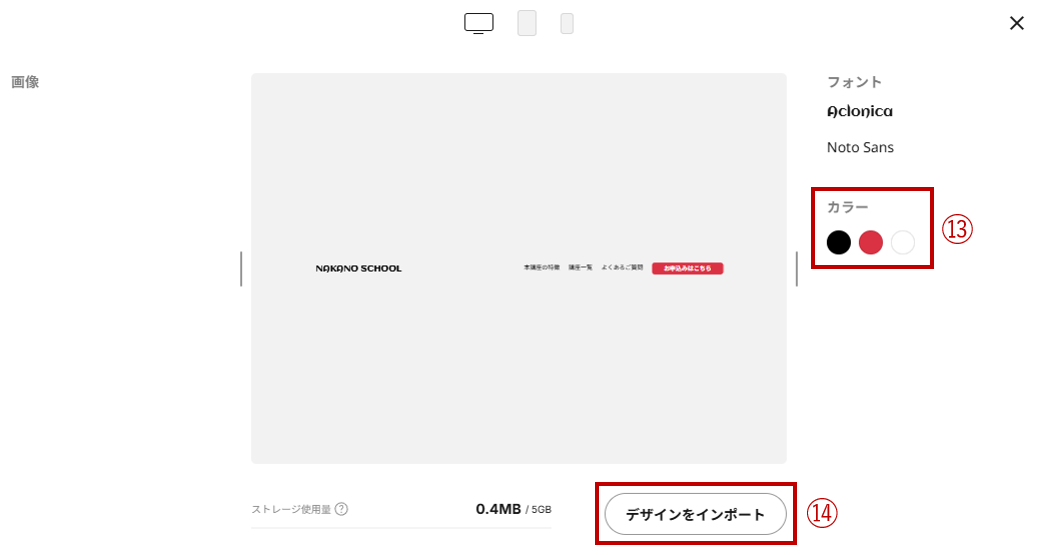
- インポート前にカラーを変更することができます。
- 「デザインをインポート」をクリックします。
- FigmaのパーツがStudioにインポートされます。

FigmaからStudioにパーツを移動する時の注意点
レイヤー構造をシンプルにする
多階層に渡る複雑なデザインは、Studio側でレイアウトが崩れたり処理できないことがあります。Studioに持っていく場合はシンプルなレイヤー構造にしておきましょう。
パーツごとにコピーする
Figmaでページ全体をコピーすると処理しきれないことがあります。パーツ単位でコピーして移動しましょう。
オートレイアウトを活用する
Figmaでオートレイアウトを設定しておくとStudioでもボックス情報が引き継がれます。
同じカテゴリーのコンテンツ