Studio:ハンバーガーメニューを作成する
モーダルページを作成する
1.デザインエディタを開き、左パネル「ページ」>「+」をクリックします。
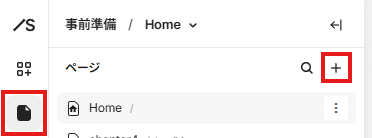
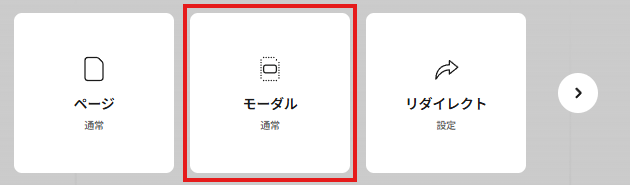
モーダルを選択します。
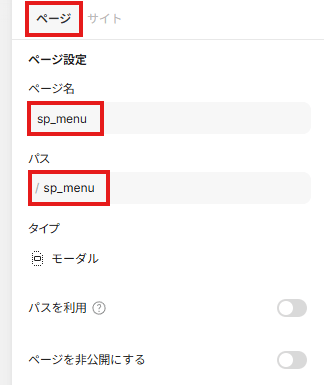
2.右パネル「ページ」で以下を設定します。
- ページ名:sp_menu
- パス:sp_menu
3.左パネル「レイヤー」で「Backdrop」を選択して以下のスタイルを定義します。
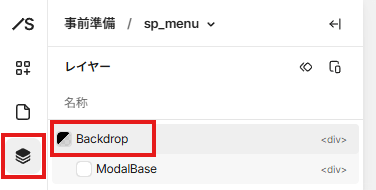
デフォルト
ボックス
- パディング:0px
4.左パネル「レイヤー」で「ModalBase」を選択して以下のスタイルを定義します。
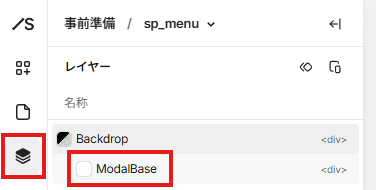
デフォルト
ボックス
- 幅:100%
- 高さ:100vh
- 角丸:0
- はみ出し:垂直スクロール
タブレット
ボックス
- 高さ:100%
メニューとボタンを作成する
1.「ModalBase」内に「テキストボックス」を追加して、以下のスタイルを設定します。
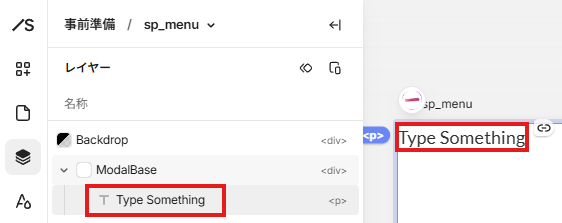
デフォルト
テキスト
- 色:カラースタイル「Black」 もしくは 「#262D35」
- フォント:A1ゴシック R
- フォントサイズ:20px
- 行高:140%
- 間隔:5%
ボックス
- マージン:下 16px
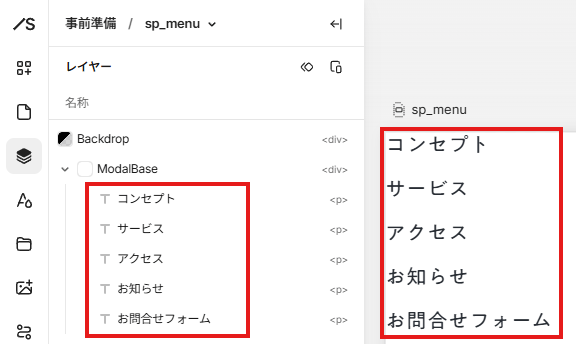
2.スタイルを設定した「テキストボックス」を4つ複製して、画像のようにテキストを変更します。
3.「お問合せフォーム」のテキストにスタイルを設定します。
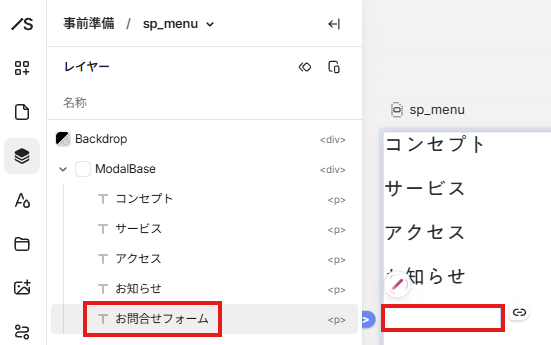
デフォルト
テキスト
- 色:カラースタイル White もしくは #FFFFFF
- フォントサイズ:14px
ボックス
- マージン:下 0px
4.「お問合せフォーム」のテキストをグループ化して、親のレイヤー名を「ボタン」にします。「ボタン」に以下のスタイルを設定します。
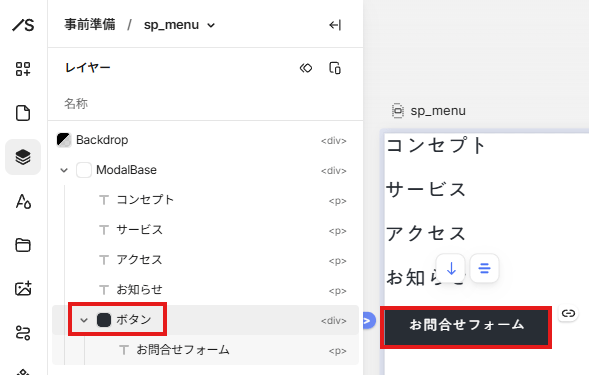
デフォルト
ボックス
- 背景色:カラースタイル「Black」 もしくは 「#262D35」
- 幅:auto
- マージン:下 16px
- パディング:上下 8px, 左右 24px
- 配置:中央(水平), 中央寄せ(垂直)
5.メニューとボタンをグループ化します。親のレイヤー名を「wrapper」にして、以下のスタイルを設定します。
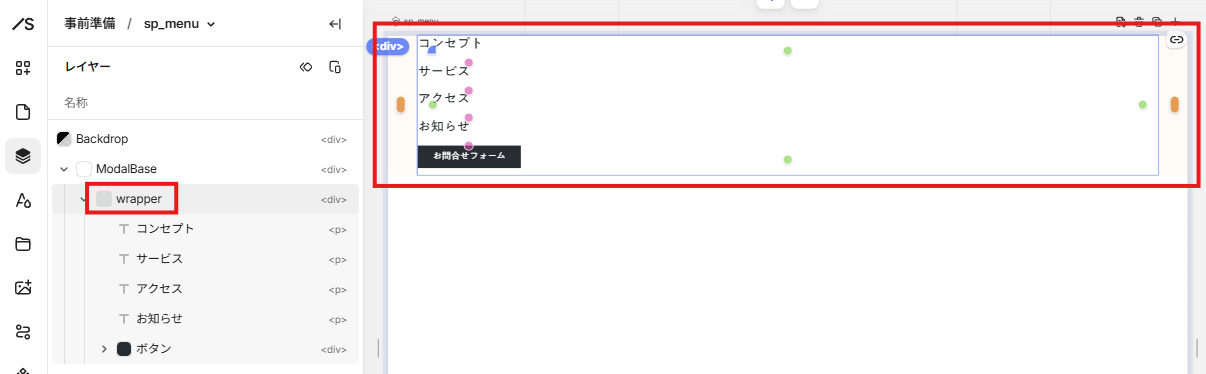
デフォルト
ボックス
- 幅:100%
- マージン:左右 48px
モバイル
ボックス
- マージン:左右 24px
6.「wrapper」をグループ化します。親のレイヤー名を「スマホナビ」にして、以下のスタイルを設定します。
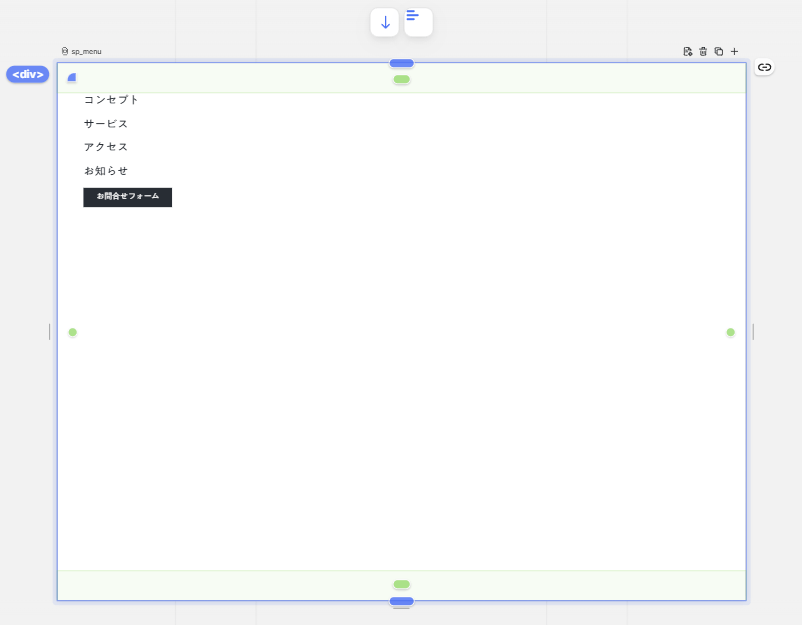
デフォルト
ボックス
- 幅:100%
- 高さ:100vh
- パディング:上下 56px
閉じるボタンを作成する
1.「スマホナビ」の上に「アイコンボックス」を追加して、「Material Symbols」の「close」アイコンに変更します。
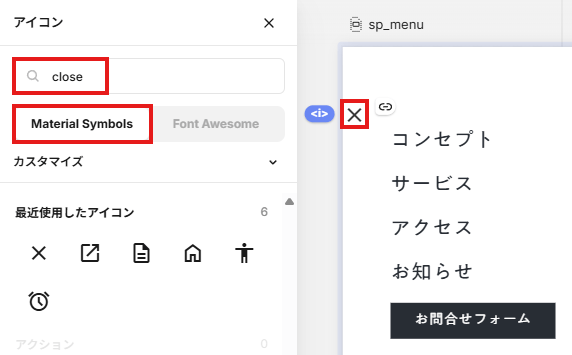
2.「アイコンボックス」のレイヤー名を「閉じるボタン」を選択して、以下のスタイルを設定します。
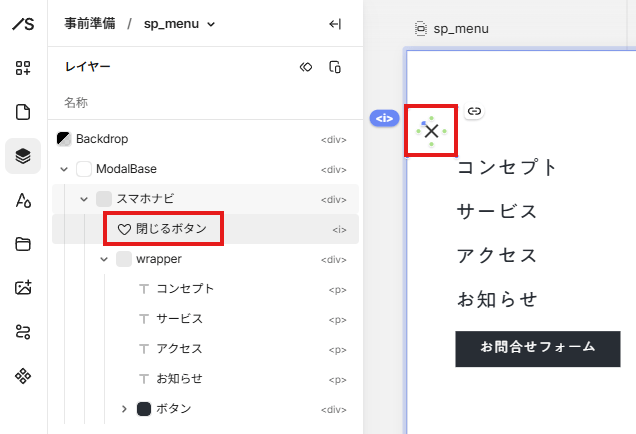
デフォルト
ボックス
- 幅:48px
- 高さ:48px
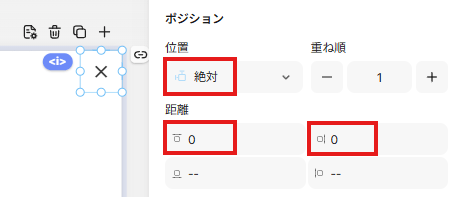
3.「閉じるボタン」を画面右上に移動します。
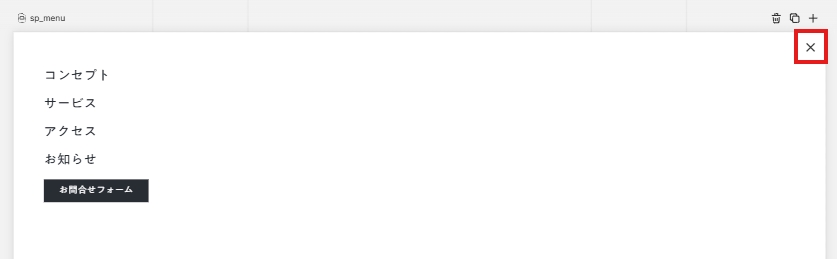
「閉じるボタン」レイヤーを選択して、以下のスタイルを設定します。
デフォルト
ボックス
- 位置:絶対
- 距離:上 0px, 右 0px
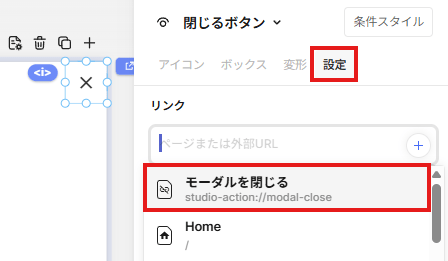
4.「閉じるボタン」レイヤーを選択して、「モーダルを閉じる」リンクを設定します。
ヘッダーの「ハンバーガーメニュー」にリンクを設定する
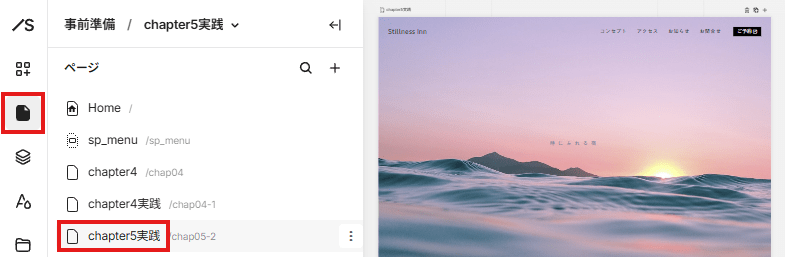
1.ページ「chapter5-実践」を選択します。
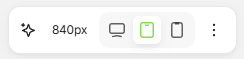
2.レスポンシブで「タブレット」を選択します。
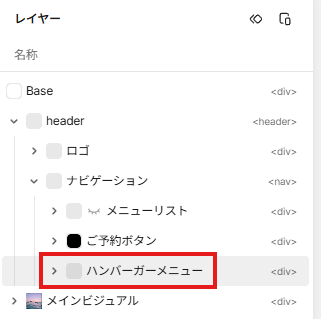
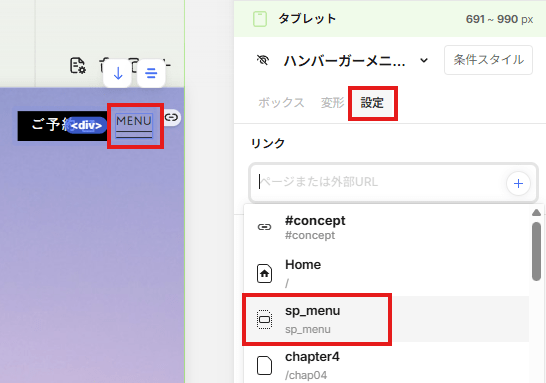
3.ヘッダーパーツ内の「ハンバーガーメニュー」を選択して、リンク先に「sp_menu」を選択します。
4.ライブプレビューで画面幅を狭くした後、ハンバーガーメニューの挙動を確認します。