Canva:プレゼンテーションを共有する
公開日:2026年01月05日
更新日:2026年06月24日
Canvaで作成したプレゼンテーションは、チームメンバーとの共同編集や発表資料の配布など、さまざまな方法で共有できます。
方法1:公開閲覧リンクで共有する(閲覧するだけ)
- リンクを知っている全員が表示できます。
- 「編集権限はない」ので勝手に変更されることはありません。
- 「発表者モード」は使えません。
- 最新版の内容がリアルタイムで反映されます。
手順
- Canvaでプレゼンテーションを開く
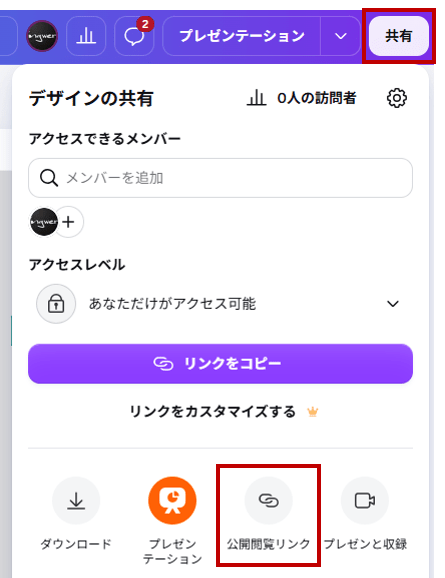
- 右上の「共有」をクリック
- 「公開閲覧リンク」を選択
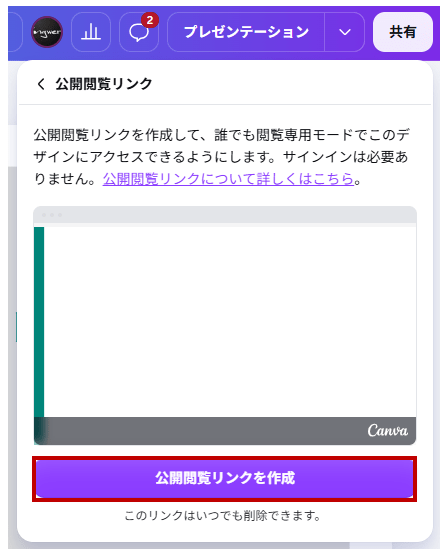
- 「公開閲覧リンクを作成」をクリックします。
- 「リンクをコピー」を選択
- メールやチャットに貼り付けて送信
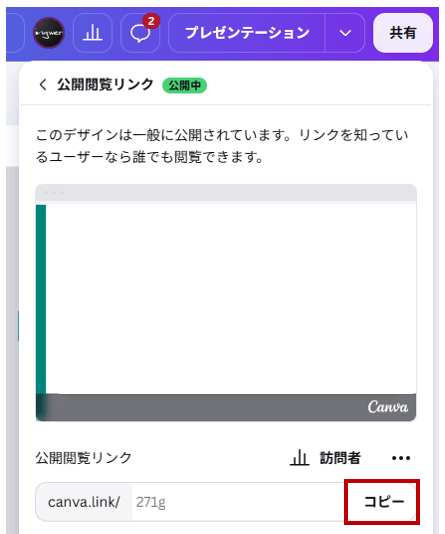
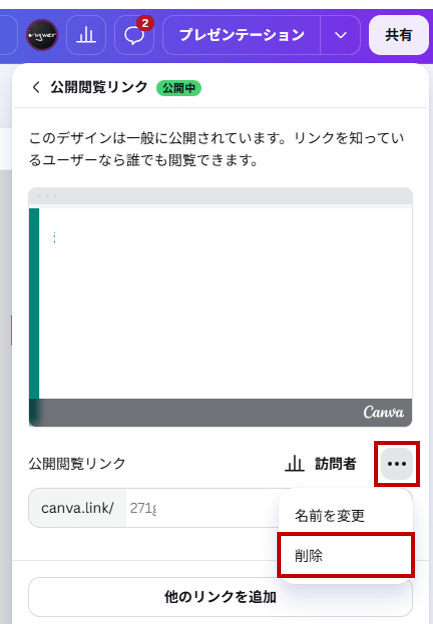
公開を停止する
- 「…」をクリックします。
- 「削除」を選択します。
方法2:閲覧専用で共有する(発表者モードが使える)
- リンクを知っている全員が表示できます。
- 「編集権限はない」ので勝手に変更されることはありません。
- Canvaにログインすると別ユーザーでも「発表者モード」が使えます。
- 最新版の内容がリアルタイムで反映されます。
手順
- Canvaでプレゼンテーションを開く
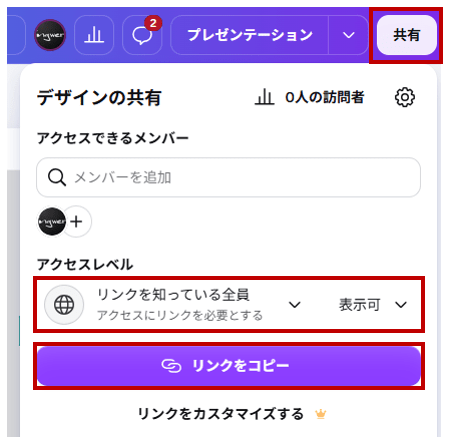
- 画面右上の「共有」をクリック
- アクセスレベルを「リンクを知っている全員」「表示可」にする
- 「リンクをコピー」を選択
- メールやチャットに貼り付けて送信
方法3:共同編集者として共有する(チームで制作できる)
- リンクを知っている全員が表示できます。
- 「編集権限あり」なので複数人で資料を作成する場合におすすめです。
- Canvaにログインすると別ユーザーでも「発表者モード」が使えます。
- 最新版の内容がリアルタイムで反映されます。
手順
- Canvaでプレゼンテーションを開く
- 画面右上の「共有」をクリック
- アクセスレベルを「リンクを知っている全員」「編集可」にする
- 「リンクをコピー」を選択
- メールやチャットに貼り付けて送信

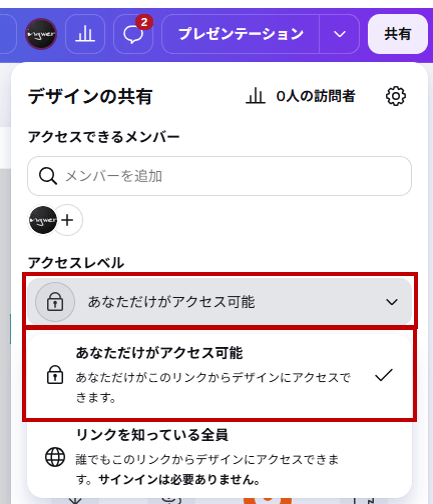
方法2 / 方法3 の共有を停止する
- アクセスレベルを「あなただけがアクセス可能」にします。
同じカテゴリーのコンテンツ