p06-1:投稿に新しいカテゴリーを作成「Custom Post Type UI」
公開日:2018年11月16日
更新日:2018年11月19日
「Custom Post Type UI」を使って投稿に2つ目のカテゴリーを作成します。
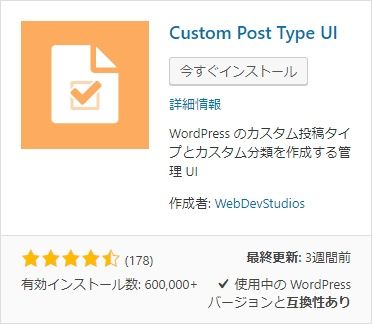
「Custom Post Type UI」をインストールし有効化します。

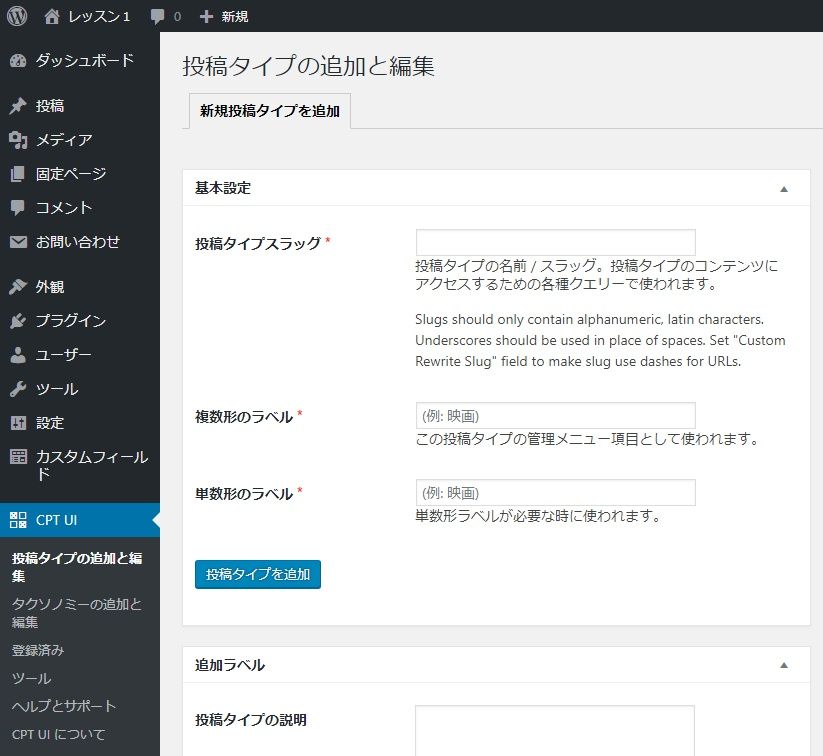
管理画面に「CPT UI」項目が追加されます。
カテゴリー(カスタムタクソノミー)作成
投稿に「場所」という新しいカテゴリーを作成します。
管理画面「CPT UI」>「タクソノミーの追加と編集」をクリックします。
※タクソノミーは「カテゴリー」「タグ」の呼び名
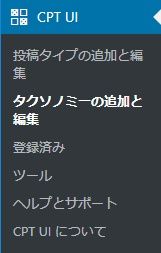
「新規タクソノミーを追加」が選択されていることを確認します。

基本設定
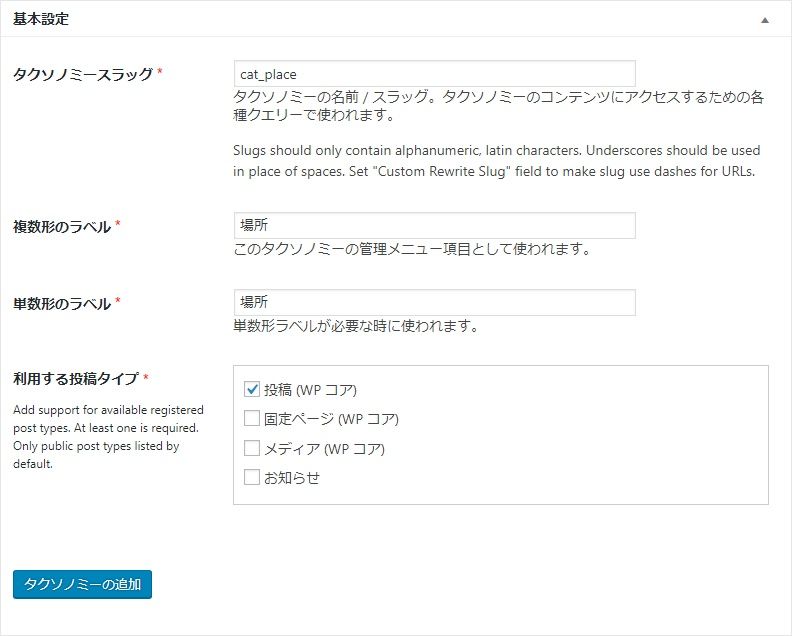
| タクソノミースラッグ | 半角英数とアンダーバーで新しく作成するカテゴリー(タグ)のスラッグを指定 | cat_place |
|---|---|---|
| 複数形のラベル | 日本語の場合は複数形・単数形ともに同じ値を指定 | 場所 |
| 単数形のラベル | 場所 | |
| 利用する投稿タイプ | カテゴリー(タグ)を追加する場所 | 投稿(WPコア) |
追加ラベル
管理画面の表示名を変更できますが、そのままで問題ありません。
設定
「階層」と「クイック編集/一括編集パネルに表示。」を指定します。他はそのままで問題ありません。


| 階層 | カテゴリー・タグの選択 | True:カテゴリ False:タグ |
|---|---|---|
| クイック編集/一括編集パネルに表示。 | クイック編集/一括編集パネルに表示 | True |
「タクソノミーを追加」ボタンをクリックします。
作成したカテゴリー(カスタムタクソノミー)を確認
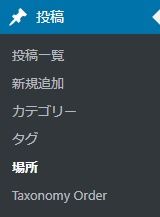
管理画面左メニュー「投稿」に「場所」カテゴリーが追加されています。
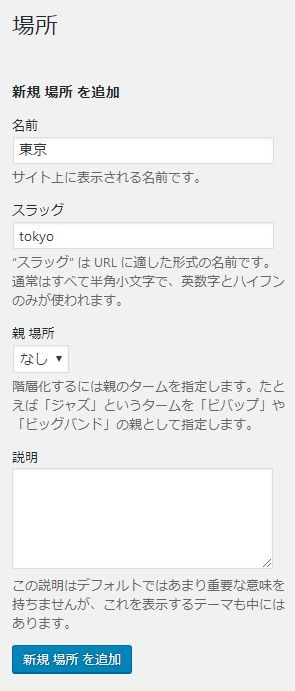
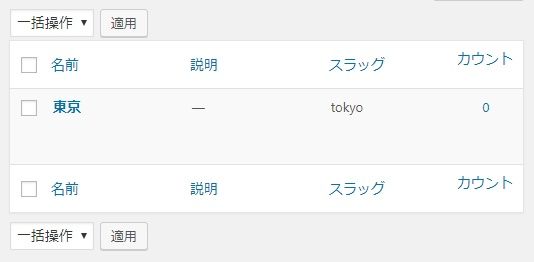
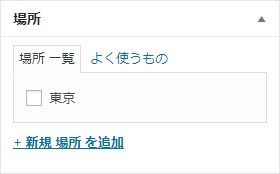
「場所」カテゴリーに「東京」を追加します。
管理画面「投稿」>「新規追加」をクリックすると編集画面に「場所」カテゴリーパネルが表示されます。
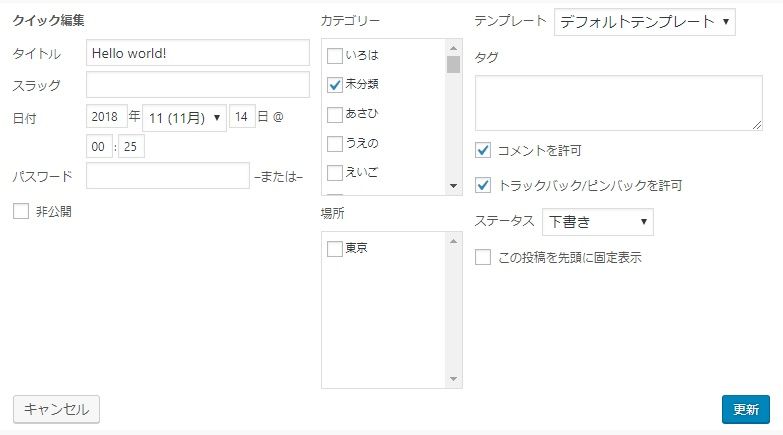
管理画面「投稿」>「投稿一覧」のクイック編集での編集が有効になっています。
作成したカテゴリー(カスタムタクソノミー)を修正
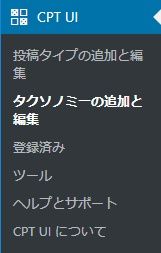
管理画面「CPT UI」>「タクソノミーの追加と編集」をクリックします。
「タクソノミーを編集」タブを選択します。

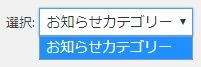
「選択」から修正したいタクソノミーを選択します。
内容を修正します。
同じタグのコンテンツ
同じカテゴリーのコンテンツ